


أقضي الكثير من الوقت في بريد جوجل. مع رسائل البريد الإلكتروني الخاصة بالعمل، والمتابعة، والنشرات الإخبارية، والإشعارات العشوائية، يمكن أن يبدو صندوق الوارد الخاص بي وكأنه ثقب أسود يلتهم ساعات من يومي.
لقد جربت المجلدات، والتسميات، والفحص المجدول، وحتى تحديات البريد الوارد، لكنني كنت لا أزال أقضي وقتًا طويلاً في كتابة نفس الردود مرارًا وتكرارًا.
ومع ذلك، عندما أدركت بريد جوجل كان لديه طريقة مدمجة للتعامل مع الرسائل المتكررة بجهد أقل بكثير، ولم يعد الرد على رسائل البريد الإلكتروني اليومية يبدو وكأنه عمل مشغول.
وإليك كيف أدى استخدام القوالب إلى تغيير روتين البريد الإلكتروني الخاص بي تمامًا.
لقد حولت Gmail إلى مدير مهام خفيف الوزن وتخلصت أخيرًا من تطبيقات المهام الخاصة بي – وإليك الطريقة
توقف البريد الوارد الخاص بي عن الشعور وكأنه مشكلة كان علي حلها بشكل منفصل
كنت أعيد كتابة نفس رسائل البريد الإلكتروني كل أسبوع
معظم البريد الوارد الخاص بي لا يمكن التنبؤ به. وعادةً ما تتضمن رسائل متشابهة تظهر بشكل متكرر، وتختلف فقط في الأسماء أو التواريخ أو السياق.
على سبيل المثال، كنت لا أزال أكتب كل رد على تأكيدات الاجتماع، والمتابعات، والتفسيرات، على الرغم من أن الصياغة لم تتغير إلا بالكاد.
ورغم أن أيًا من هذا لم يكن صعبًا، إلا أنه أصبح متكررًا. كل رد سريع كان لا يزال يتطلب مني التفكير في أسلوبه، وإعادة صياغة الجملة التي كتبتها بالفعل عشرات المرات، والتحقق مرة أخرى من أنني لم أفوّت أي شيء واضح.
كان الجزء المحبط هو معرفة أنني قد كتبت رسائل البريد الإلكتروني هذه من قبل. وكان من السهل تجاهل مقدار الوقت والطاقة العقلية التي كانت تستهلكها.
بحلول نهاية معظم الأسابيع، بدأ البريد الإلكتروني يشعر بالإرهاق.
ميزة Gmail التي كنت أتجاهلها
لقد دعم بريد جوجل القوالب لسنوات، لكنني كنت أرفضها دائمًا باعتبارها شيئًا مخصصًا لرسائل البريد الإلكتروني الخاصة بالمبيعات أو ردود الدعم الجاهزة.
لقد بدت وكأنها مبالغة في الاستخدام اليومي، لذلك لم أزعج نفسي بتشغيلها أبدًا.
ومع ذلك، فقد سئمت من إرسال رسائل بريد إلكتروني مماثلة بشكل متكرر، لذلك فكرت: لماذا لا أدع Gmail يقوم بالعمل نيابةً عني؟
تسمح لك القوالب بصياغة رسالة مرة واحدة وحفظها وإدراجها في رسائل البريد الإلكتروني المستقبلية ببضع نقرات فقط.
في البداية، كنت قلقًا من أن تبدو رسائل البريد الإلكتروني الخاصة بي آلية أو غير شخصية. يتيح لك Gmail تخصيص النماذج بسرعة، حتى تتمكن من تعديل التحيات أو إضافة سياق أو تضمين المرفقات دون فقدان السرعة.
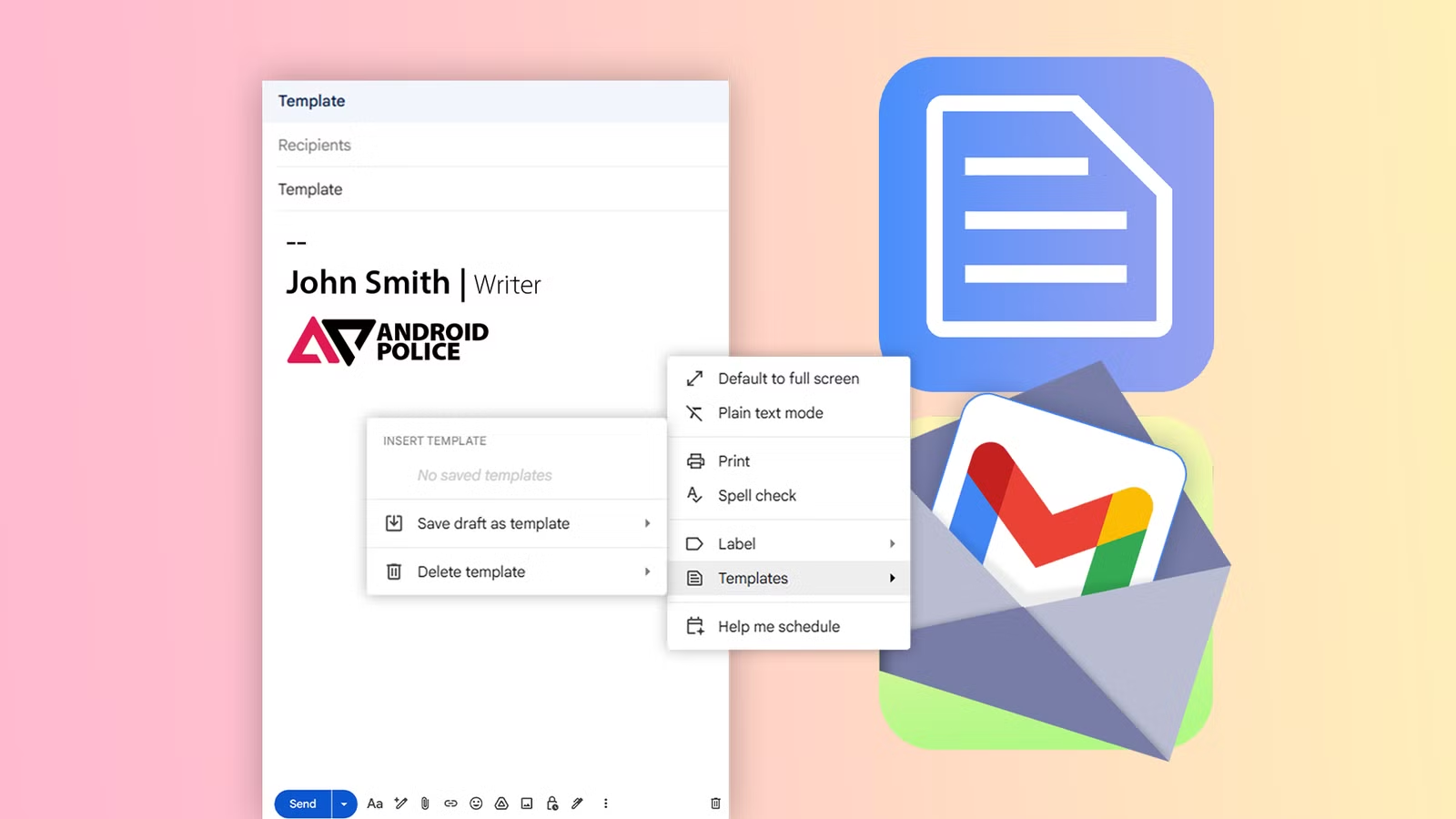
يعد تمكين القوالب أمرًا بسيطًا. افتح Gmail على الويب وانقر على رمز العتاد. انقر رؤية كافة الإعدادات والذهاب إلى متقدم فاتورة غير مدفوعة. يختار يُمكَِن بجانب قوالب.
لإنشاء قالب، ستحتاج إلى فتح ملف جديد يؤلف نافذة.
اكتب الرسالة التي تريد إعادة استخدامها وانقر فوق أيقونة القائمة ثلاثية النقاط في الأسفل. يختار قوالب، ثم اختر احفظ المسودة كقالب و حفظ كقالب جديد.
لاستخدام قالب، افتح ملف يؤلف النافذة، انقر فوق أيقونة القائمة ثلاثية النقاط في الأسفل، حدد قوالب، واختر الخيار الذي تريد إدراجه.
لا يمكنك إنشاء قوالب أو إدراجها من تطبيق Gmail للجوال. وهي متاحة فقط عند استخدام Gmail على سطح المكتب.
كيف قمت ببناء مكتبة القوالب الخاصة بي
لقد بدأت بتحديد رسائل البريد الإلكتروني الأكثر تكرارًا في يومي.
في كل مرة وجدت نفسي أعيد كتابة الرد نفسه للمرة الثالثة أو الرابعة، كان ذلك بمثابة تلميحي لتحويله إلى قالب.
بالنسبة لي، هذه تنقسم إلى ثلاث فئات:
-
تأكيدات الاجتماعات والجدولة
-
متابعة العمل أو المشاريع
-
رسائل الشكر والتقدير عبر البريد الإلكتروني
لقد قمت بإنشاء قوالب موجزة وقابلة للتكيف لكل سيناريو. على سبيل المثال، يقرأ قالب تأكيد الاجتماع الخاص بي:
مرحبًا (الاسم)،
شكرا للتأكيد. وإنني أتطلع إلى اجتماعنا في (التاريخ) في (الوقت).
أفضل،
(اسمي)
كلما كنت بحاجة إلى تأكيد اجتماع، أقوم بإدخال القالب، وملء الاسم والتاريخ، ثم النقر فوق يرسل.
بدلاً من كتابة فقرة كاملة تقريبًا في كل مرة، كانت الرسالة جاهزة في ثوانٍ.
تضمنت قوالب المتابعة الخاصة بي رسائل تذكير وفحوصات الحالة وتحديثات المشروع.
لقد تعلمت أيضًا عدم المبالغة في التحسين. القوالب الخاصة بي ليست مصاغة بشكل مثالي أو مقفلة. إنها عامة بعض الشيء عن قصد، مع وجود مساحة لضبط النغمة أو التفاصيل قبل الإرسال.
تسريع البريد الإلكتروني بالاختصارات
بعد أن كان لدي مجموعة صغيرة من القوالب، جاء التوفير في الوقت الفعلي من إقرانها بالاختصارات.
لا يقدم Gmail أتمتة للنماذج من تلقاء نفسه، ولكن بعض الخيارات المضمنة كانت كافية لجعلها أسرع في الاستخدام.
اختصارات لوحة المفاتيح هي أبسط مثال.
مع تمكين اختصارات Gmail، لا يستغرق إدراج قالب سوى بضع ضغطات على المفاتيح عندما تكون بالفعل في نافذة الإنشاء. إنها ليست عملية أتمتة كاملة، ولكنها تجعل الأمور أسهل عند الرد على رسائل البريد الإلكتروني المماثلة طوال اليوم.
لتمكين اختصارات لوحة مفاتيح Gmail، انقر فوق رمز العتاد وحدد رؤية كافة الإعدادات. في عام علامة التبويب، قم بالتمرير لأسفل إلى اختصارات لوحة المفاتيح القسم وحدد زر الاختيار لـ تشغيل اختصارات لوحة المفاتيح. انقر حفظ التغييرات.
بدلاً من النقر على القوائم، يمكنني كتابة:
- ر للرد
- السيطرة + أدخل لإرسال
- ف لإعادة توجيه البريد الإلكتروني
لقد قمت أيضًا بإقران النماذج مع مرشحات Gmail.
على سبيل المثال، يتم تصنيف رسائل البريد الإلكتروني الواردة من فريقي بشأن التقارير الأسبوعية تلقائيًا ونقلها إلى مجلد منفصل. أتصفح هذا المجلد وأستخدم القوالب للرد بسرعة.
9 إعدادات Gmail أقوم بتغييرها لتحسين إنتاجيتي
قم بتغيير هذه الإعدادات لتحسين Gmail
إعداد Gmail البسيط الذي يوفر الوقت
بعد استخدام قوالب Gmail، شعرت أخيرًا بصندوق الوارد الخاص بي يمكن التحكم فيه. كنت أستجيب بشكل أسرع، وأقلل من الفوضى، وأحرر المساحة الذهنية لمهام أخرى.
قليل تعديلات بسيطة، مثل تمكين القوالب، وإنشاء مكتبة صغيرة من الرسائل المتكررة، واستخدام اختصارات لوحة المفاتيح، أدى ذلك إلى تغيير طريقة تعاملي مع رسائل البريد الإلكتروني الخاصة بي تمامًا.
إذا سئمت من كتابة نفس الردود أو شعرت بالإرهاق من صندوق الوارد الخاص بك، فإن قوالب Gmail هي خدعة بسيطة ذات مردود كبير.
تنويه من موقعنا
تم جلب هذا المحتوى بشكل آلي من المصدر:
yalebnan.org
بتاريخ: 2026-01-19 16:51:00.
الآراء والمعلومات الواردة في هذا المقال لا تعبر بالضرورة عن رأي موقعنا والمسؤولية الكاملة تقع على عاتق المصدر الأصلي.
ملاحظة: قد يتم استخدام الترجمة الآلية في بعض الأحيان لتوفير هذا المحتوى.